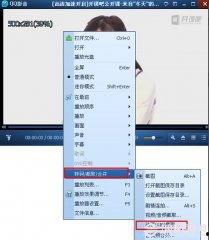

亲爱的读者,你是否有过这样的经历:坐在电脑前,一边看着Mac上的在线视频,一边想要记录下那些精彩瞬间?别急,今天就来和你聊聊如何在Mac上轻松实现视频录屏,让你的学习、娱乐瞬间变得更有趣!
一、Mac视频录屏的必要性
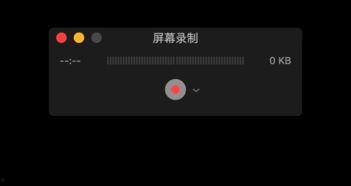
在互联网时代,视频已经成为我们获取信息、学习知识、放松心情的重要途径。而Mac作为一款性能卓越的电脑,其强大的视频播放功能更是让人爱不释手。有时候我们想要将视频中的精彩片段保存下来,或者分享给朋友,这就需要用到视频录屏功能。
二、Mac视频录屏的方法
那么,如何在Mac上实现视频录屏呢?以下几种方法供你参考:
1. 使用系统自带的QuickTime Player
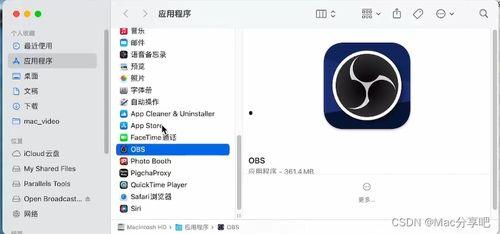
Mac系统自带一款名为QuickTime Player的软件,它具有视频播放、录制等功能。以下是使用QuickTime Player录屏的步骤:
- 打开QuickTime Player,点击“文件”菜单,选择“新建屏幕录制”。
- 在弹出的窗口中,你可以选择录制整个屏幕,或者只录制屏幕的一部分。点击“录制”按钮开始录制。
- 录制完成后,点击屏幕上的“停止”按钮,即可保存录制的视频。
2. 使用第三方录屏软件
除了系统自带的QuickTime Player,市面上还有很多优秀的第三方录屏软件,如OBS Studio、Camtasia等。以下以OBS Studio为例,介绍如何使用第三方软件录屏:
- 下载并安装OBS Studio,打开软件。
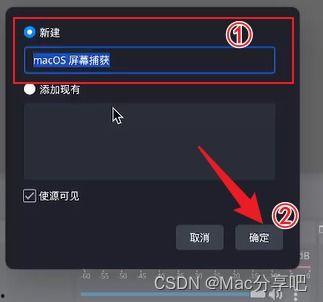
- 在“源”窗口中,点击“ ”按钮,选择“窗口捕捉”。
- 在弹出的窗口中,选择要录制的窗口,点击“确定”。
- 在“设置”窗口中,调整视频分辨率、帧率等参数。
- 点击“开始录制”按钮,开始录制视频。
- 录制完成后,点击“停止录制”按钮,即可保存录制的视频。
3. 使用浏览器插件
如果你只是想录制浏览器中的视频,可以使用一些浏览器插件,如ScreenFlow、RecordIt等。以下以ScreenFlow为例,介绍如何使用浏览器插件录屏:
- 在浏览器中安装ScreenFlow插件。
- 打开要录制的网页,点击插件图标,选择录制选项。
- 开始录制视频,录制完成后,点击“停止”按钮,即可保存录制的视频。
三、Mac视频录屏的技巧
1. 调整视频分辨率和帧率
在录制视频时,可以根据需要调整视频分辨率和帧率。一般来说,分辨率越高,视频质量越好,但文件大小也会相应增大。帧率越高,视频流畅度越好,但同样会增加文件大小。
2. 使用麦克风录制声音
如果你想录制视频中的声音,可以在录制前打开麦克风,并调整音量大小。
3. 使用快捷键控制录制
在录制过程中,可以使用快捷键控制录制,如暂停、停止等。
四、
Mac视频录屏功能可以帮助我们更好地保存和分享视频内容。通过以上方法,你可以在Mac上轻松实现视频录屏,让你的学习、娱乐生活更加丰富多彩。快来试试吧!